TradingView 新手入门
如果你第一次听说 TradingView,可以从这一页慢慢来。很多朋友拿到 趋势信号 / 反转信号 授权后,第一步卡住的不是指标,而是不知道 TradingView 账号、图表、周期这些东西怎么用。
TradingView 是一个在线图表和技术分析平台。你不用安装很复杂的软件,用浏览器或手机 App 就能看加密货币、外汇、商品、指数、股票等市场的图表。
趋势信号、反转信号和 Sunspot EMA Cloud 这类指标,都是加载在 TradingView 图表里使用的。
TradingView 是做什么的
TradingView 通常被用作看盘和提醒工具。它可以做这些事:
- 打开不同市场的 K 线图
- 切换周期,比如 15M、1H、4H、1D
- 添加技术指标
- 保存自己的图表布局
- 创建价格提醒或指标信号提醒
- 在电脑、网页、手机 App 上同步使用
要注意一点:它不是交易所,也不是券商。TradingView 主要负责 看图、分析、提醒。要不要交易、在哪里交易、下多大仓位,还是你自己决定。
为什么使用 趋势信号 / 反转信号 前需要 TradingView
趋势信号和反转信号 是 TradingView 的私有邀请脚本。流程并不复杂,但用户名一定要对:
- 你先有一个 TradingView 账户。
- 把 TradingView 用户名发给太阳黑子。
- 太阳黑子会把这个用户名加入指标访问列表。
- 你登录自己的 TradingView,在图表里加载指标。
如果你还没有账户,可以先用这个链接打开:
新手第一步:注册或登录
- 打开 TradingView(推广链接)。
- 注册账户,或登录已有账户。
- 记住你的 TradingView 用户名。
- 如果你要申请 趋势信号 / 反转信号 授权,把这个用户名发给太阳黑子。
用户名很重要
授权不是绑定邮箱,也不是绑定交易所账户,而是绑定 TradingView 用户名。发错用户名,你在自己的账户里就看不到指标。
新手第二步:打开图表
登录后,进入 TradingView 图表页面。
你可以先搜索熟悉的品种,例如:
- BTCUSDT / BTCUSD
- ETHUSDT / ETHUSD
- XAUUSD(黄金)
- XAGUSD(白银)
- USOIL / CL / XTIUSD(原油,不同数据源名称可能不同)
- EURUSD、GBPUSD、USDCAD 等外汇品种
- NAS100、US500、JP225 等指数
同一个品种在不同交易所或数据源里,名称可能会有点区别。新手不用一开始就研究太深,先能打开你想看的市场 K 线图就行。
搜索和添加品种示意图
第一步,在搜索框输入品种代码。

- 搜索框:输入你要看的品种代码,例如 BTCUSDT、ETHUSDT、XAUUSD。
- 分类筛选:如果结果太多,可以按股票、期货、外汇、加密货币筛选。
第二步,从结果里选择合适的数据源。
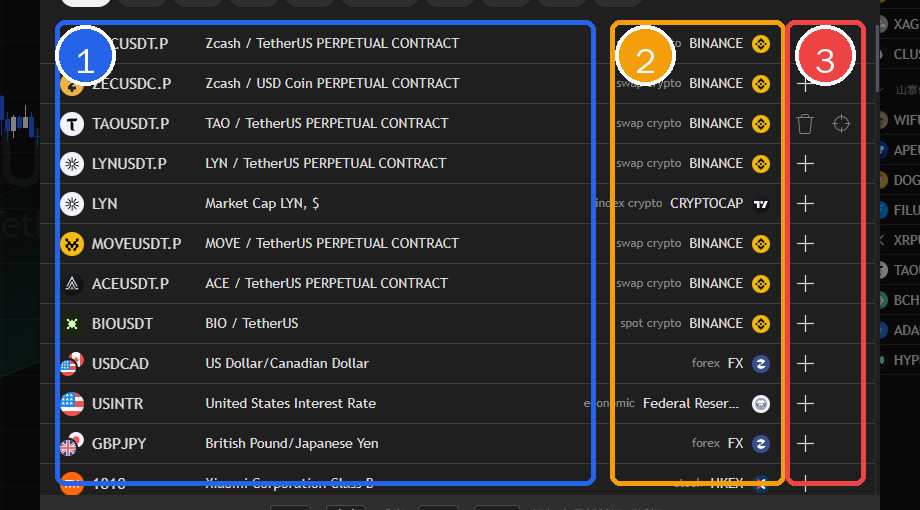
- 搜索结果:选择你真正想看的品种。
- 数据源 / 交易所:例如 BINANCE、FX、HKEX,不同来源的价格可能不同。
- 加号按钮:点击后可以添加到图表或自选列表。
新手第三步:切换周期
图表上方通常可以切换周期。
常见周期:
| 周期 | 适合观察 |
|---|---|
| 15M | 短线节奏,信号更多,噪音也更多 |
| 1H | 日内波段,兼顾节奏和结构 |
| 4H | 大周期趋势观察,适合先理解信号和结构 |
| 1D | 更宏观的趋势背景 |
周期越小,信号越密集,对执行、止损和仓位控制要求越高。刚开始不建议一上来就盯超短线,先用 1H / 4H 看结构,会更容易理解信号出在什么位置。
主界面位置示意图
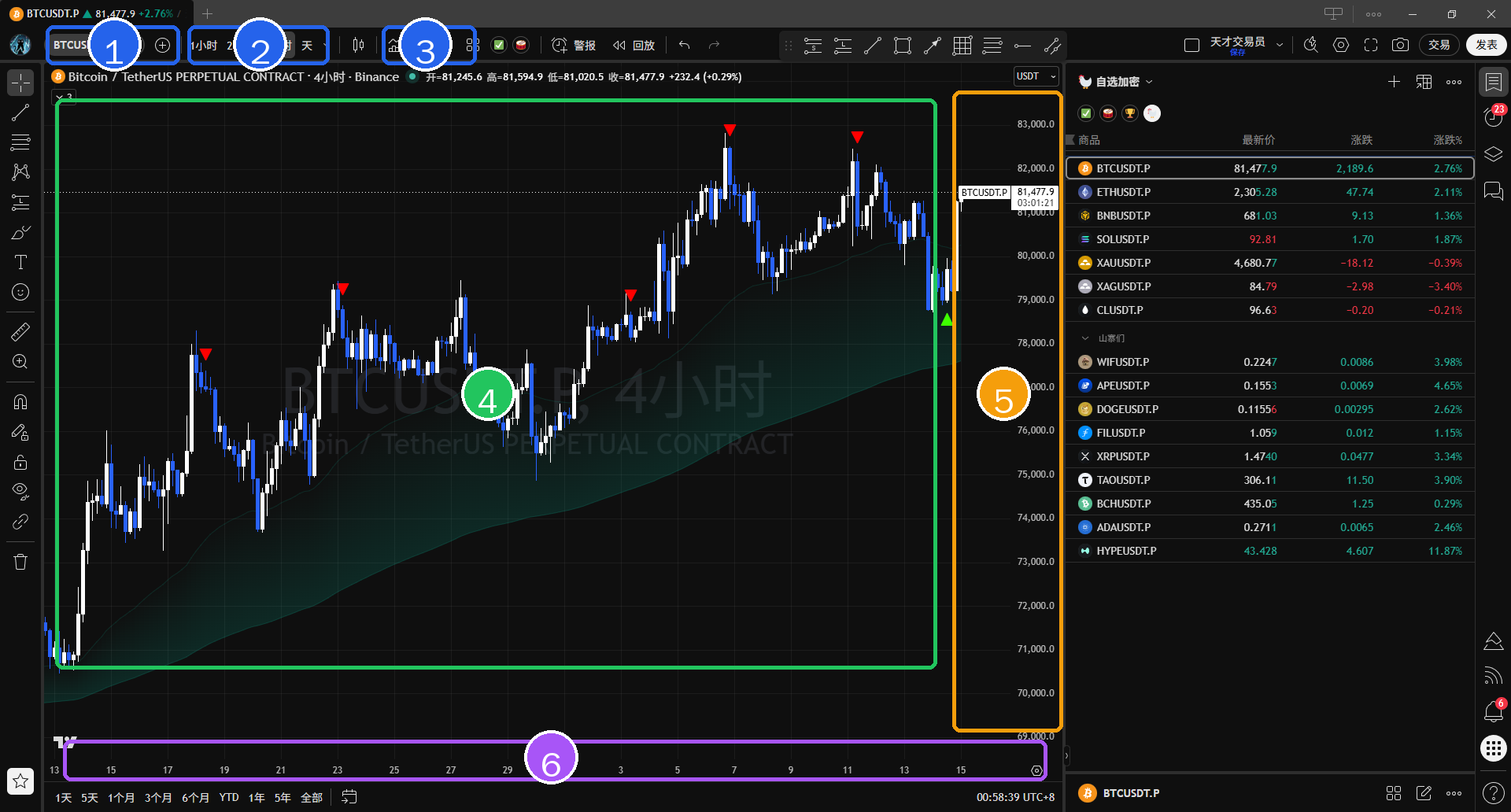
这张图只标最基础的 6 个位置:
- 品种搜索:切换 BTC、ETH、黄金、外汇、股票等品种。
- 周期切换:决定每根 K 线代表多久。
- 指标按钮:添加 趋势信号、反转信号、均线、MACD、RSI 等指标。
- 图表区:主要看盘区域,K 线和信号都显示在这里。
- 价格轴 / 时间轴:右侧看价格,底部看时间。
- 自选列表:把常看的品种放在一起,方便快速切换。
如何加载 MIX 指标
当你的 TradingView 用户名被加入访问列表后,可以这样加载指标:
- 打开 TradingView 图表。
- 点击顶部菜单里的「指标」。
- 找到「邀请专用脚本」。
- 选择 MIX 指标 并添加到图表。
- 切换不同品种和周期,先观察趋势信号与反转信号的分布。
邀请专用脚本示意图
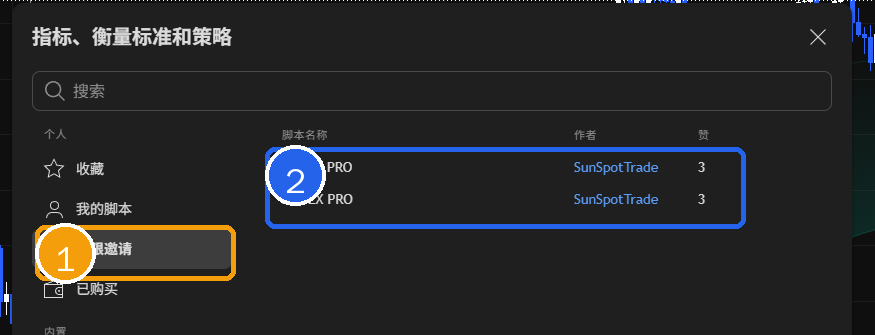
重点看两个位置:
- 仅限邀请:MIX 指标属于邀请专用脚本,不是 TradingView 公共指标;只有你的 TradingView 用户名被授权后,才会在这里看到。
- 脚本列表:找到 MIX 指标 后,点击脚本名称所在行即可添加到当前图表。
如果你在「邀请专用脚本」里看不到指标,通常先检查这几件事:
- TradingView 用户名有没有发错;
- 授权是否已经添加完成;
- 你登录的是否是发给太阳黑子的那个 TradingView 账户。
新手最容易误解的地方
1. TradingView 不是交易所
它主要是看图和分析工具,不等于你已经开了交易账户。
2. 指标不是自动赚钱机器
MIX 指标提供的是信号和结构参考,不会替你决定仓位、止损和是否入场。
3. 未收盘的 K 线会变化
盘中价格一直在跳,未收盘 K 线上的状态可能变化。更稳妥的做法,是等 K 线收盘后再确认。
4. 不要一开始就堆满指标
图表很花,不代表交易就更专业。先学会看品种、周期、信号位置、止损和盈亏比,比一口气加十几个指标更有用。
推荐的新手使用顺序
建议新手按这个顺序来,不急着下单:
- 先注册 / 登录 TradingView。
- 学会打开 BTC、ETH、黄金、原油等常见图表。
- 学会切换 15M / 1H / 4H 周期。
- 再加载趋势信号或反转信号。
- 先观察信号,不急着交易。
- 等你能说清楚入场、止损、盈亏比后,再考虑是否执行。
相关页面
- MIX 组合指标 - 反转信号
- MIX 组合指标 - 趋势信号
- Sunspot EMA Cloud 趋势云
- 指标产品展示页:看趋势信号 / 反转信号实机图表效果
太阳黑子 Algo · 让交易更清醒